¿Cómo acceder al Perfil de Usuario de la Cuenta? #
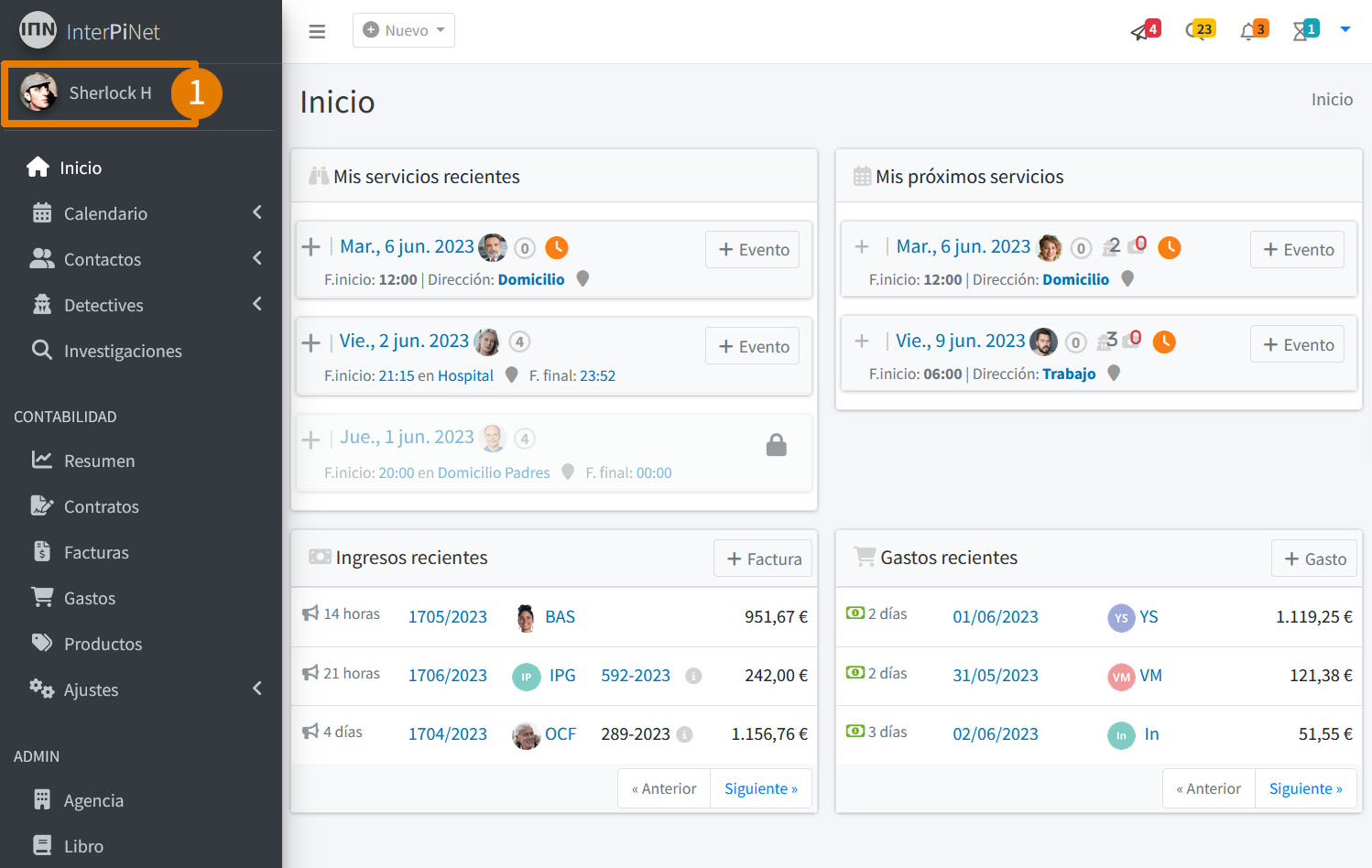
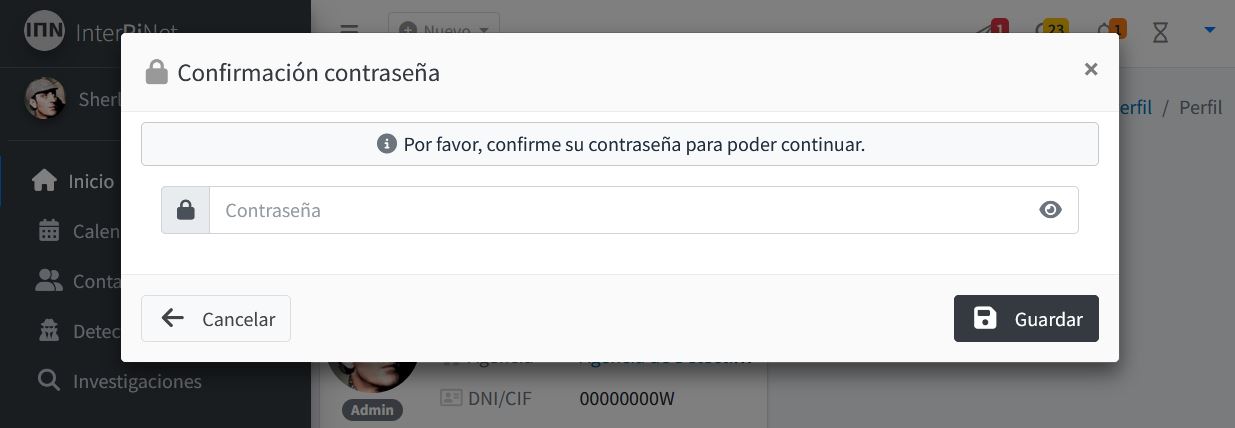
Accede al perfil de usuario haciendo clic en tu nombre o foto de perfil situados en la esquina superior izquierda.
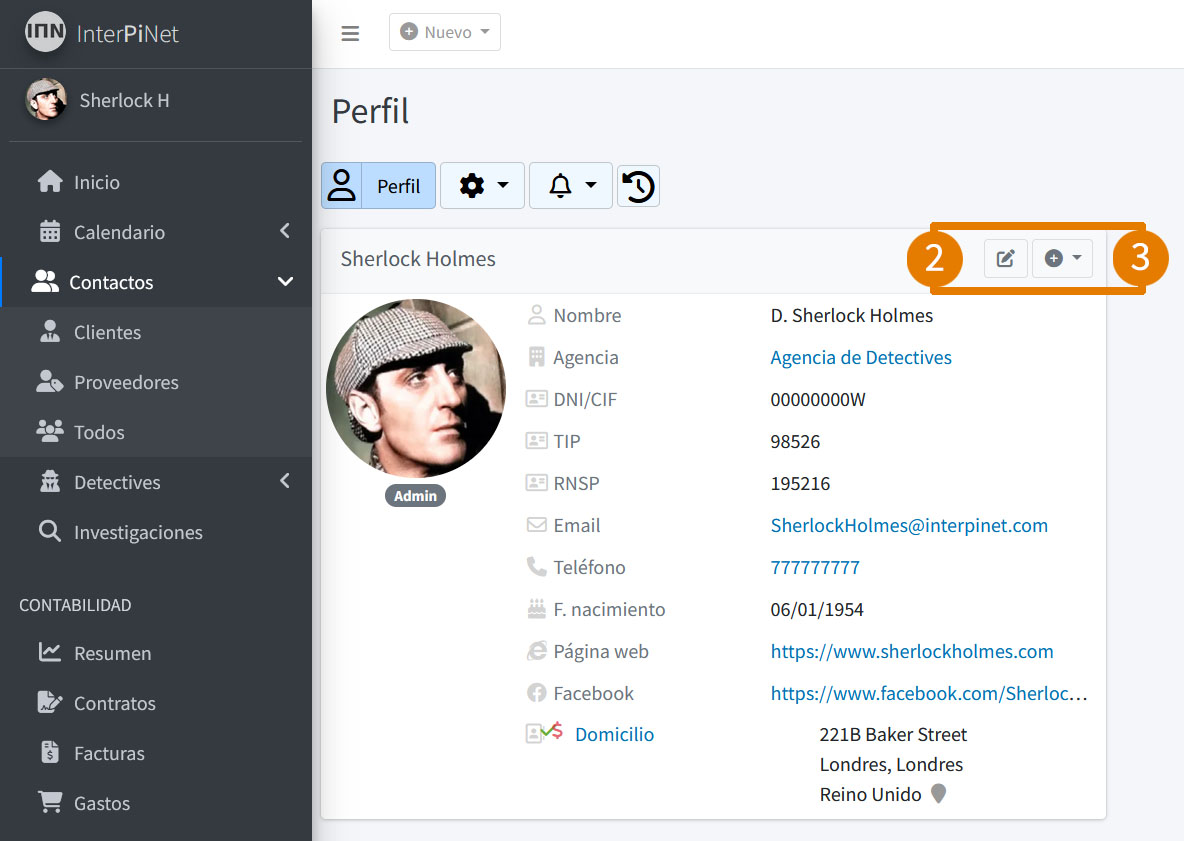
A continuación, se te mostrará tu perfil de usuario, donde podrás editar la información de tu cuenta. Como por ejemplo tu imagen o avatar, nombre, DNI/CIF, TIP, RNSP y el rol que tiene la cuenta (Administrador o dependiente). También podrás añadir otra información de interés como tu email, teléfono, etc.
Es recomendable que añadas una dirección principal, ya que posteriormente la podrás utilizar como una variable en el generador de plantillas (para generar tus informes, partes, contratos y facturas). También puedes establecer esta dirección como dirección de facturación o crear una nueva.
Desde la sección Perfil de Usuario también puedes: #
¿Cómo acceder a los ajustes de InterPiNet? #
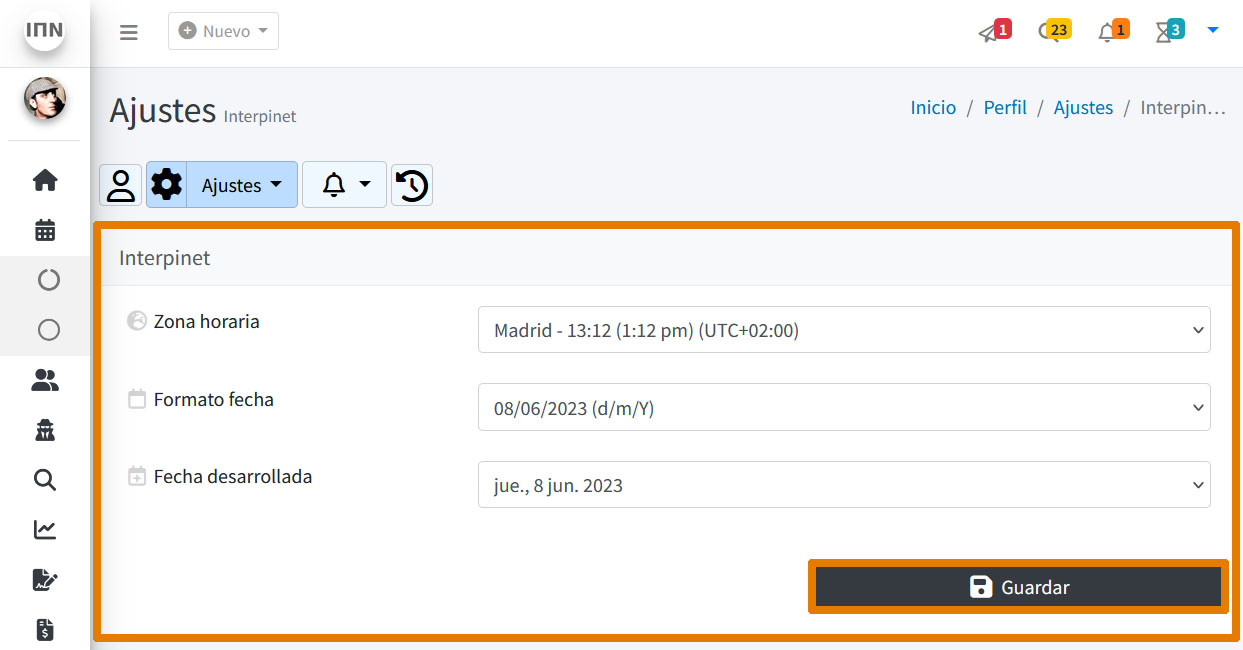
Desde esta sección puedes establecer la zona horaria en la que te ubicas y seleccionar el formato de fecha corta y fecha desarrollada.
Estos ajustes serán utilizados por la aplicación para mostrarte la información en las diferentes secciones (investigaciones, calendario, registro de actividad, etc) en función de los ajustes que hayas establecido.
Tras realizar tus ajustes haz clic en el botón Guardar.
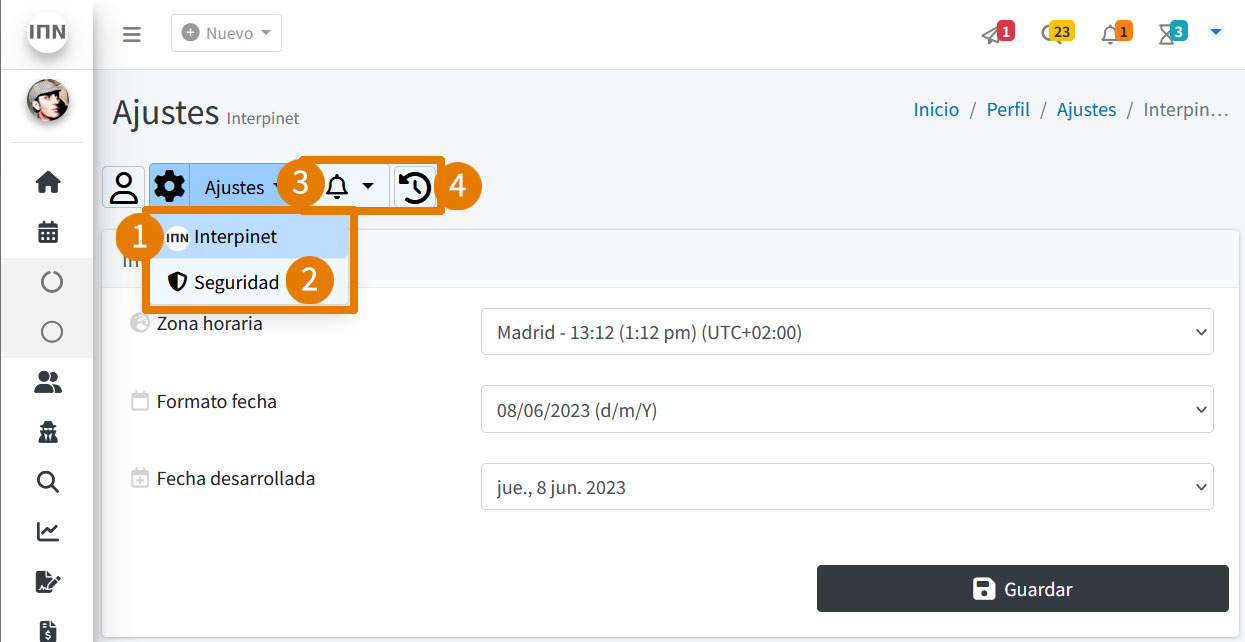
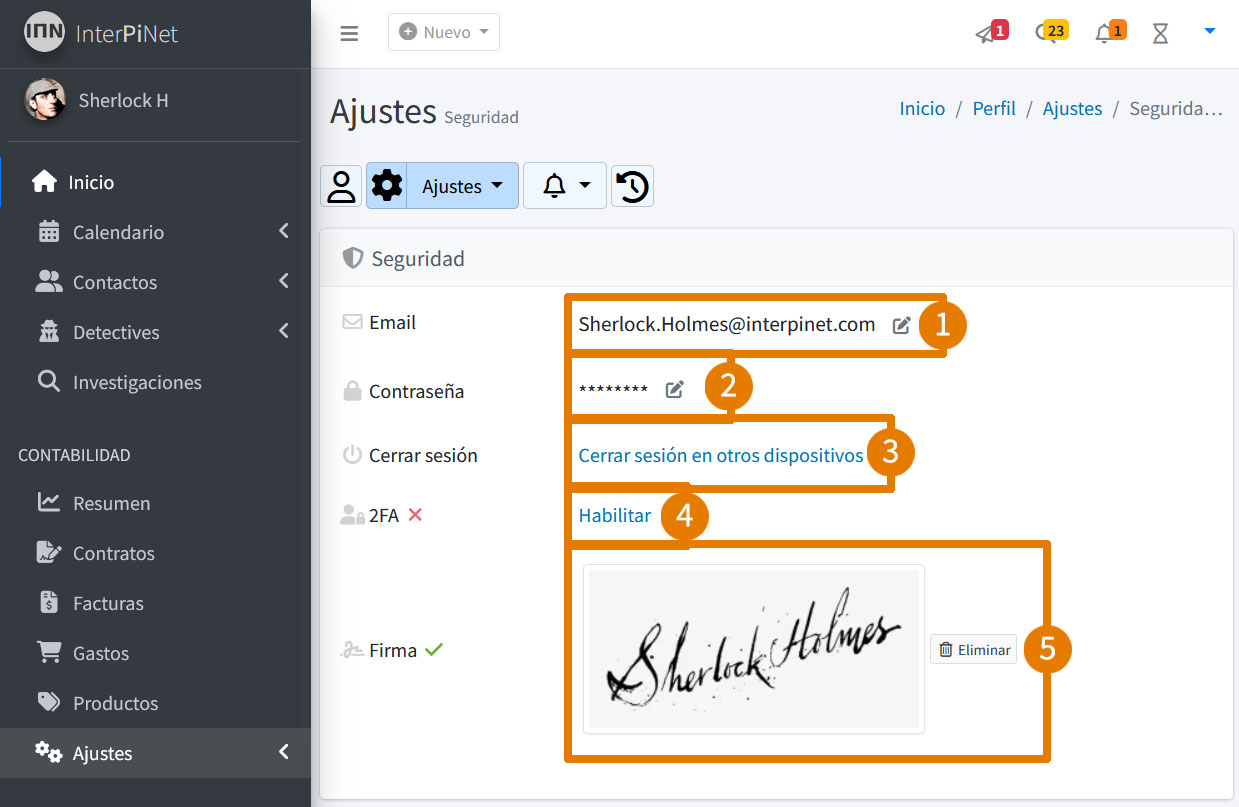
¿Cómo acceder a los ajustes de seguridad? #
Tras modificar tu email, el sistema te enviará un correo electrónico para que valides la nueva dirección. Tendrás que validar antes de los próximos 60 minutos.
Puedes modificar la contraseña de tu cuenta. La nueva contraseña debe contener al menos 8 caracteres y al menos una letra minúscula y una letra mayúscula.
Puedes cerrar la sesión en todos los dispositivos que hayas utilizado previamente y tengan la sesión iniciada.
Tienes la posibilidad de habilitar la doble autenticación para acceder de forma más segura a tu cuenta. Para ello, haz clic en 'Habilitar' y confirma el código QR en tu aplicación de autenticación preferida (Google Authenticator, Microsoft Authenticator, Authy, etc)
Establece tu firma para insertarla automáticamente en tus informes y contratos. Para agregar tu firma, simplemente haz clic en el botón '+ Nuevo' o haz clic en el botón 'Eliminar' para modificar tu firma actual .Tienes la posibilidad de seleccionar tu firma desde un archivo de imagen o bien dibujarla. Selecciona la opción que prefieras en la ventana emergente.
¿Cómo acceder a las notificaciones y sus ajustes? #
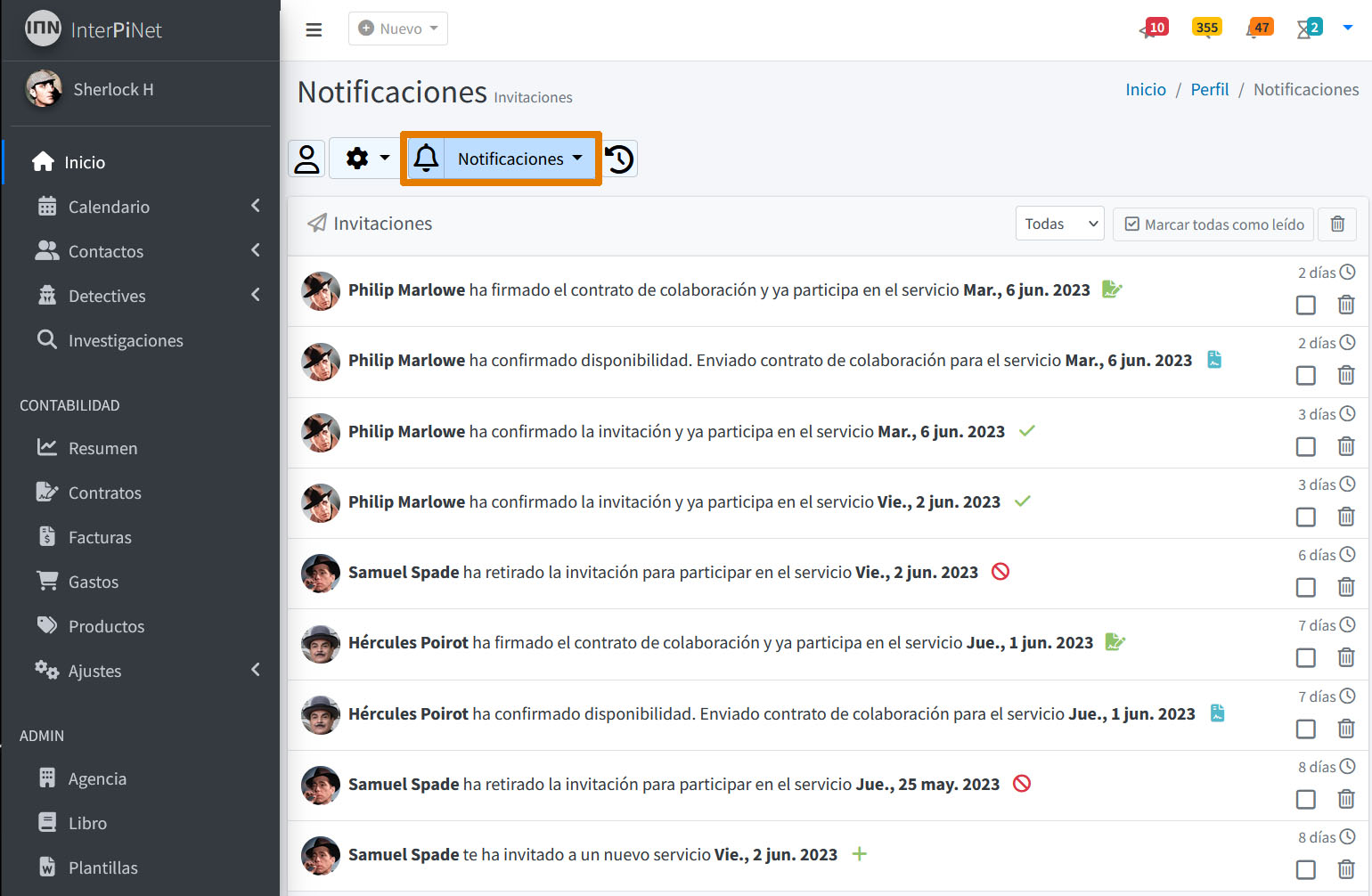
Haz clic en el botón ‘Notificaciones’ y consulta cronológicamente todas las notificaciones que se han generado mientras utilizas tu cuenta de InterPiNet. Las notificaciones están clasificadas en estos grupos:
- Invitaciones: Registro de las invitaciones realizadas a otros detectives para participar en tus servicios de investigación. Estas invitaciones quedarán marcadas como aceptadas o rechazadas.
- Investigaciones: Registro de las acciones realizadas por otros detectives a los que has invitado a participar en tus investigaciones. Tales como crear, editar o inscribirse en eventos; añadir, eliminar o editar imágenes, etc.
- Contabilidad: Registro de las facturas que has enviado a tus clientes a través de InterPiNet, así como las facturas que has enviado o recibido por parte de otros detectives que utilizan la plataforma. También vendrán reflejadas las facturas que has recibido por la suscripción a InterPiNet.
- Contratos: Registro de los contratos firmados por tus clientes finales que hayan utilizado la firma de contratos online. Los contratos quedarán marcados como aceptados, rechazados o expirados.
- Archivos recientes: Registro de todos los archivos que has generado desde tu cuenta de usuario, tales como informes, partes de servicio o contratos.
- Archivos recibidos: Registro de los archivos que hayas recibido en tu cuenta por parte de otros detectives o despachos que utilicen InterPiNet.
- Alertas: Registro de las sincronizaciones de fecha y hora de las cámara realizadas por los detectives participantes en una investigación.
- Otras notificaciones: Actualmente sin uso. Reservado para registros de actividad futuros.
¿Cómo acceder al registro de actividad de mi cuenta? #
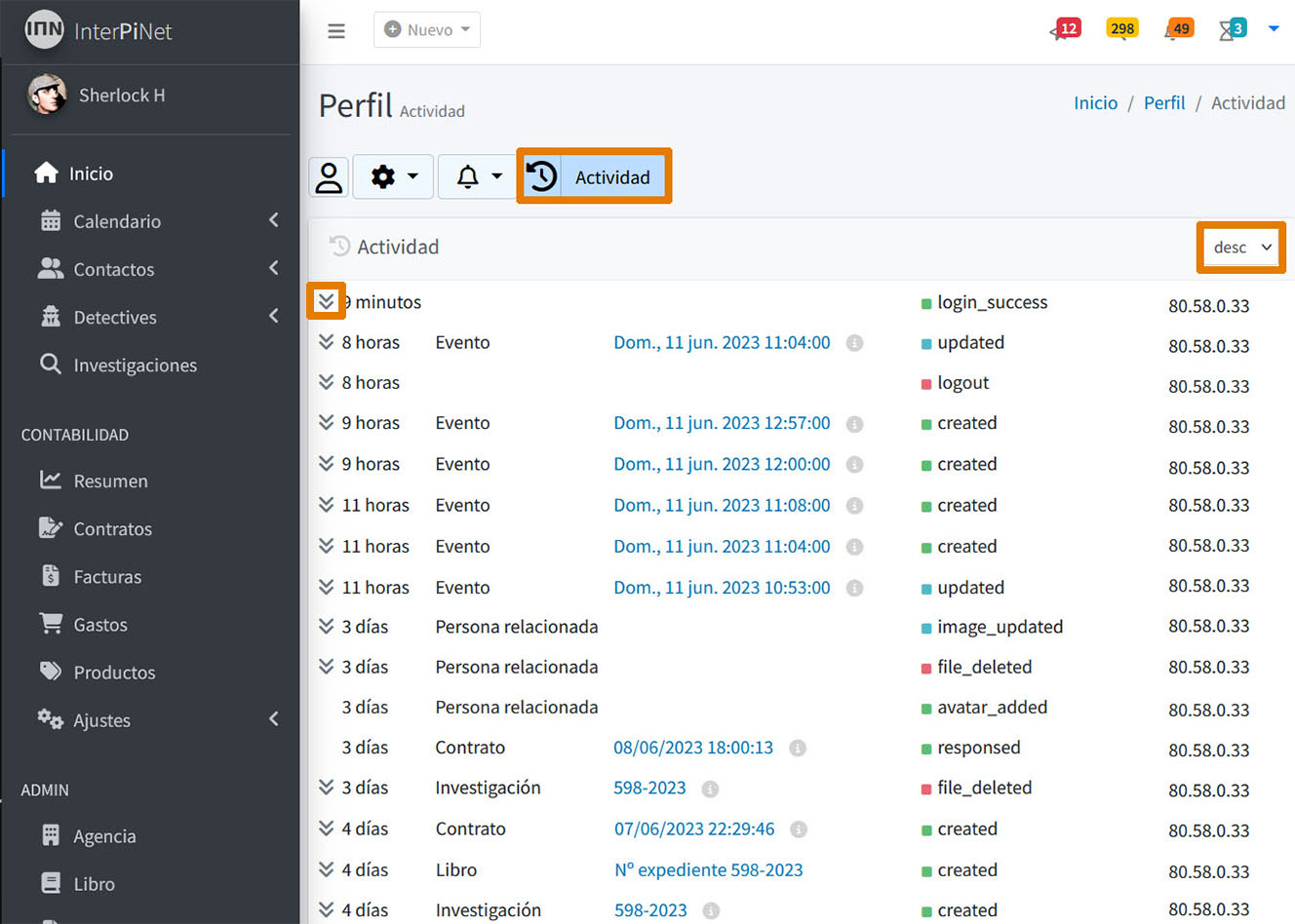
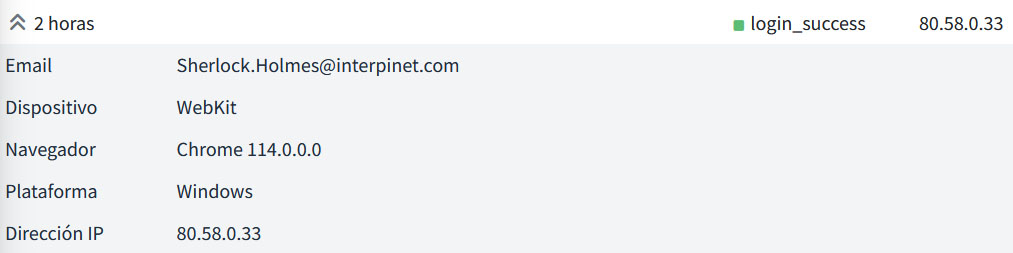
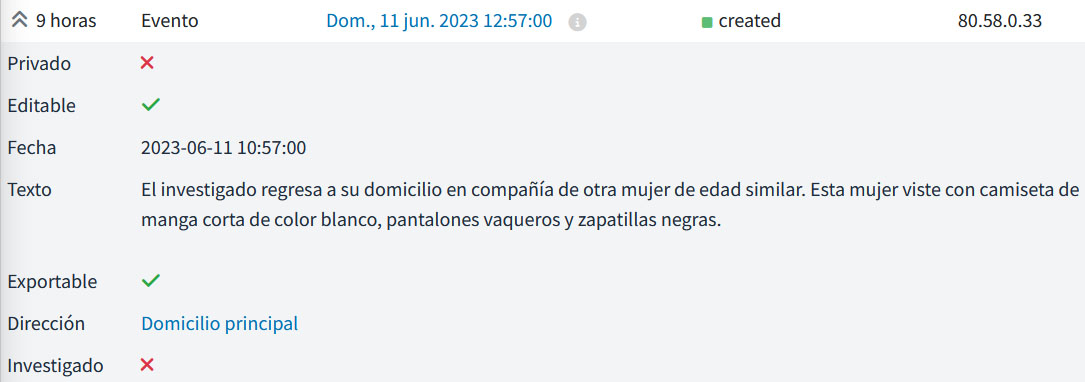
Haz clic en el botón ‘Actividad’ y consulta cronológicamente todo el registro de actividad que has generado con tu usuario mientras utilizas InterPiNet. Puedes ordenar los registros tanto en orden descendiente (opción por defecto) como ascendiente.
Puedes obtener más información de cada entrada de registro haciendo clic en el icono de doble fecha hacia abajo. Cada tipo de registro de actividad (Investigación, evento, dirección, persona relacionada, contrato, libro, investigación, etc.) tiene asociado diferente información.